
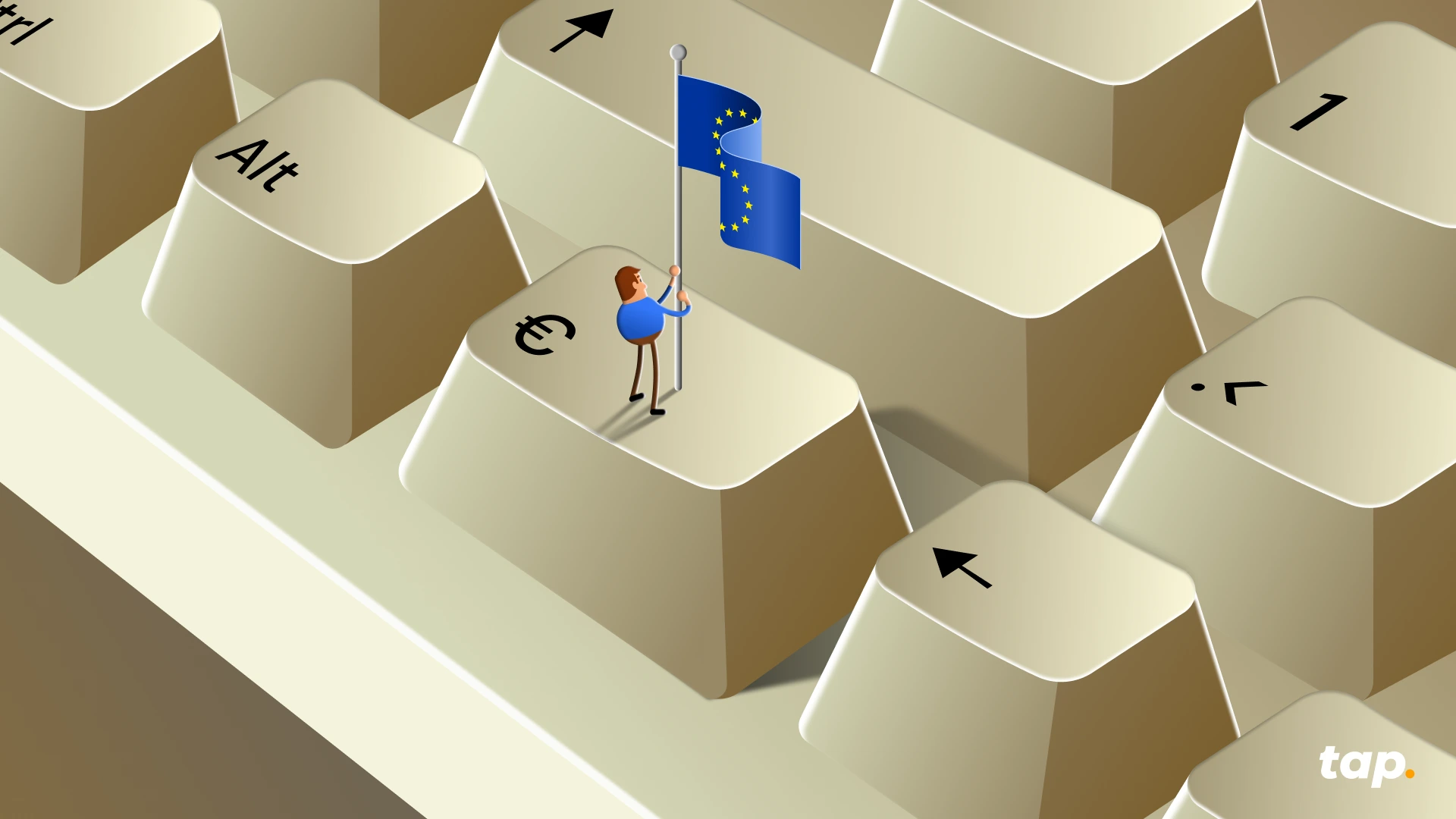


¿Alguna vez miraste tu teclado, viste el pequeño símbolo € junto al número 4, lo pulsaste con confianza y apareció un testarudo $? No eres el único. Esta frustración tan común tiene una solución mucho más sencilla de lo que parece.
Cómo escribir el símbolo del euro (€)
La combinación mágica es Alt Gr + 4. Mantén pulsada la tecla Alt Gr (la Alt de la derecha) y presiona 4. Como por arte de magia, aparece el €.
¿No encuentras Alt Gr? No pasa nada. Ctrl + Alt + 4 hace exactamente lo mismo. Estos atajos funcionan incluso si el símbolo del euro no aparece impreso en la tecla 4. Muchos teclados del Reino Unido lo muestran, pero el método funciona igual.
Este pequeño “truco” existe porque el sistema suele dar prioridad al dólar, pero el euro está ahí, esperando la combinación correcta para salir a escena.
Atajos del símbolo del euro (Windows y Mac)
Usuarios de Windows
- Alt Gr + 4 – método principal
- Ctrl + Alt + 4 – alternativa práctica
- Alt + 0128 – usando el teclado numérico (Num Lock activado)
Usuarios de Mac
- Opción (Option) + 2 – limpio y sencillo
- Opción + Mayús + 2 – para teclados con distribución estadounidense
- Método Unicode: escribe 20AC y pulsa Enter para convertirlo en €
Cada método tiene su propio ritmo. Encuentra el que te resulte más natural y deja que la memoria muscular haga el resto.
¿No ves el símbolo del euro en tu teclado?
Las distribuciones de teclado varían mucho. En algunos el € aparece junto a la E, en otros en el 5, y en algunos ni siquiera se muestra. Da igual dónde esté impreso: los atajos siguen funcionando.
Confía en Alt Gr + 4, aunque no veas el símbolo. Tu teclado sabe perfectamente dónde vive el euro.
Si tu teclado no tiene Alt Gr, el método Alt + 0128 con el teclado numérico es tu plan B más fiable. Solo asegúrate de que el Num Lock esté activado.
Usar el Mapa de caracteres o funciones del procesador de texto
A veces toca tomar la ruta “manual” usando herramientas integradas.
Mapa de caracteres en Windows
Ve a Menú Inicio → Mapa de caracteres. Escribe “euro” en la búsqueda, selecciona € y haz clic en Insertar. Aparecerá directamente en tu documento.
Microsoft Word y Google Docs
- En Word: Insertar → Símbolo
- En Google Docs: Insertar → Caracteres especiales
El símbolo del euro está en la sección de monedas, listo para un solo clic.
Atajo con Autocorrección
Puedes crear tu propio atajo configurando la autocorrección para que “EUR” se convierta automáticamente en “€”. Escribes tres letras y el símbolo aparece solo.
Escribir el símbolo del euro en móviles
En el móvil es todavía más fácil. Cambia al teclado de números o símbolos y mantén pulsado el símbolo del dólar ($). Se abrirá un menú con distintas monedas: selecciona €.
Este método funciona tanto en iOS como en Android.
Copiar y pegar el símbolo del euro
Cuando los atajos fallan o tienes prisa, lo más simple suele ser lo más efectivo:
€ Copia este símbolo y pégalo donde lo necesites.
¿Qué significa el símbolo del euro (€)?
Un dato curioso: el símbolo del euro se basa en la letra griega épsilon (ε), que representa tanto a Europa como a la estabilidad económica. Las dos líneas horizontales simbolizan la solidez y la unidad de la moneda.
La Comisión Europea eligió este diseño en 1995, buscando un símbolo reconocible, elegante y coherente con otras monedas internacionales.
¿El símbolo del euro va antes o después del número?
El símbolo del euro se coloca antes del número y sin espacio:
€10, €250, €1.000
Este formato sigue el estándar europeo y hace que las cifras sean más claras y fáciles de leer a nivel internacional.
This article is for general information purposes only and is not intended to constitute legal, financial or other professional advice or a recommendation of any kind whatsoever and should not be relied upon or treated as a substitute for specific advice relevant to particular circumstances. We make no warranties, representations or undertakings about any of the content of this article (including, without limitation, as to the quality, accuracy, completeness or fitness for any particular purpose of such content), or any content of any other material referred to or accessed by hyperlinks through this article. We make no representations, warranties or guarantees, whether express or implied, that the content on our site is accurate, complete or up-to-date.
